
Download ALLCapture – Kostenloser Bildschirmrekorder für Windows & Mac mit Echtzeit‑Video‑Editing
ALLCapture ist eine leistungsstarke, benutzerfreundliche Bildschirmaufnahme‑Software, die für die Erstellung professioneller Video‑Tutorials, Software‑Demos und Echtzeit‑Bildschirmaufnahmen entwickelt wurde. Egal, ob Sie Lehrer, Trainer, Content‑Creator oder Remote‑Worker sind, ALLCapture vereinfacht das Aufnehmen Ihres Bildschirms und das anschließende Bearbeiten der Ausgabe. Mit integrierten Werkzeugen wie Audio‑Erzählungen, Sprechblasen, Spot‑Lichteffekten und Gummiband‑Markierungen verwandelt es einfache Bildschirmaufnahmen in ansprechende, informative Videos.
Die Software unterstützt sowohl Windows‑ als auch macOS‑Betriebssysteme und bietet eine kostenlose Version mit den wichtigsten Funktionen, sodass sie sowohl für Einsteiger als auch für Fortgeschrittene zugänglich ist. Die intuitive Benutzeroberfläche sorgt für eine schnelle Einrichtung und reibungslose Bedienung, während die Möglichkeit, Videos in mehreren Formaten – einschließlich ausführbarer Dateien – zu exportieren, das Teilen und Verteilen mühelos macht. ALLCapture ist ein sicheres, zuverlässiges Tool, das Ihre Aufnahmen privat hält und Ihren Workflow effizient gestaltet.
Wesentliche Funktionen von ALLCapture – Warum es herausragt
ALLCapture bietet ein umfangreiches Funktionsset, das es zu einem der vielseitigsten Bildschirmaufnahme‑Tools auf dem Markt macht. Eine seiner herausragenden Fähigkeiten ist die Echtzeit‑Bildschirmaufnahme mit anpassbaren Aufzeichnungsbereichen. Nutzer können ein bestimmtes Fenster, einen Bereich oder den gesamten Bildschirm auswählen, um bei komplexen Workflows Präzision zu gewährleisten. Die Software unterstützt zudem die gleichzeitige Audioaufnahme, sodass Sie Ihre Bildschirminteraktionen mit klaren, hochwertigen Voice‑Overs kommentieren können – ideal für Schulungsvideos oder Live‑Präsentationen.
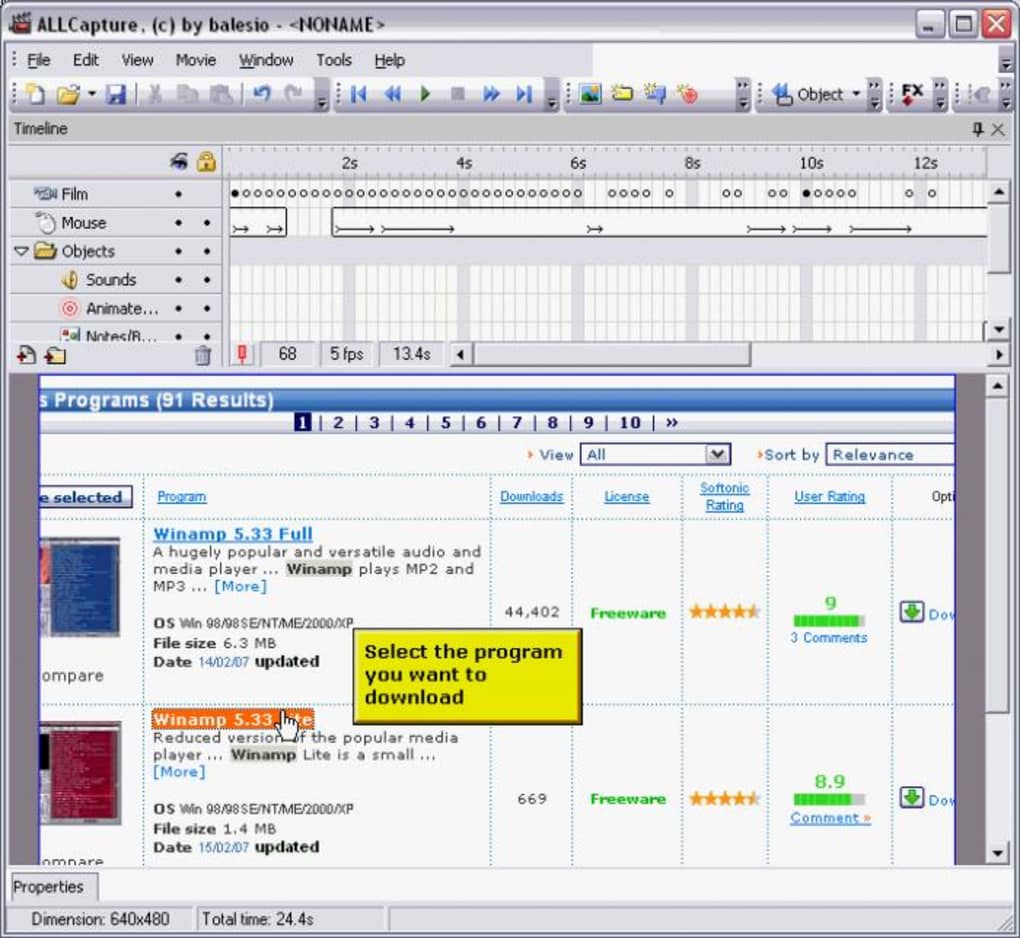
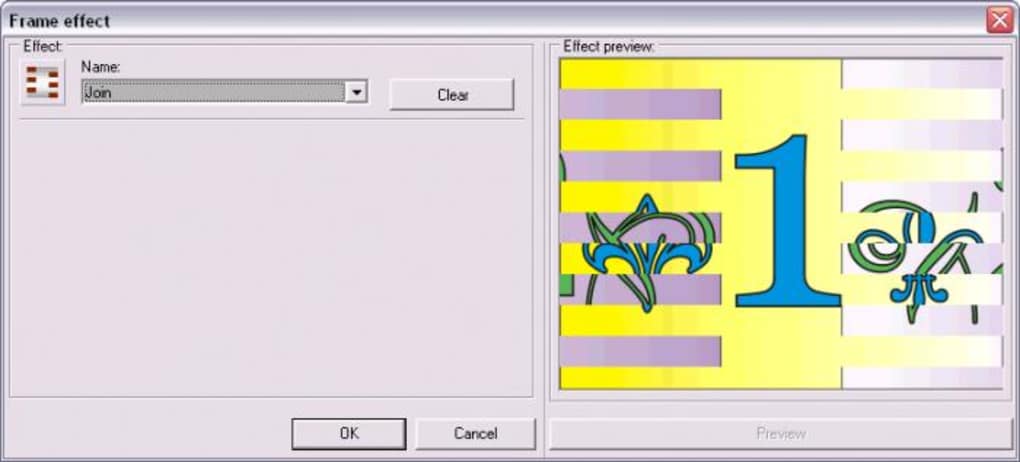
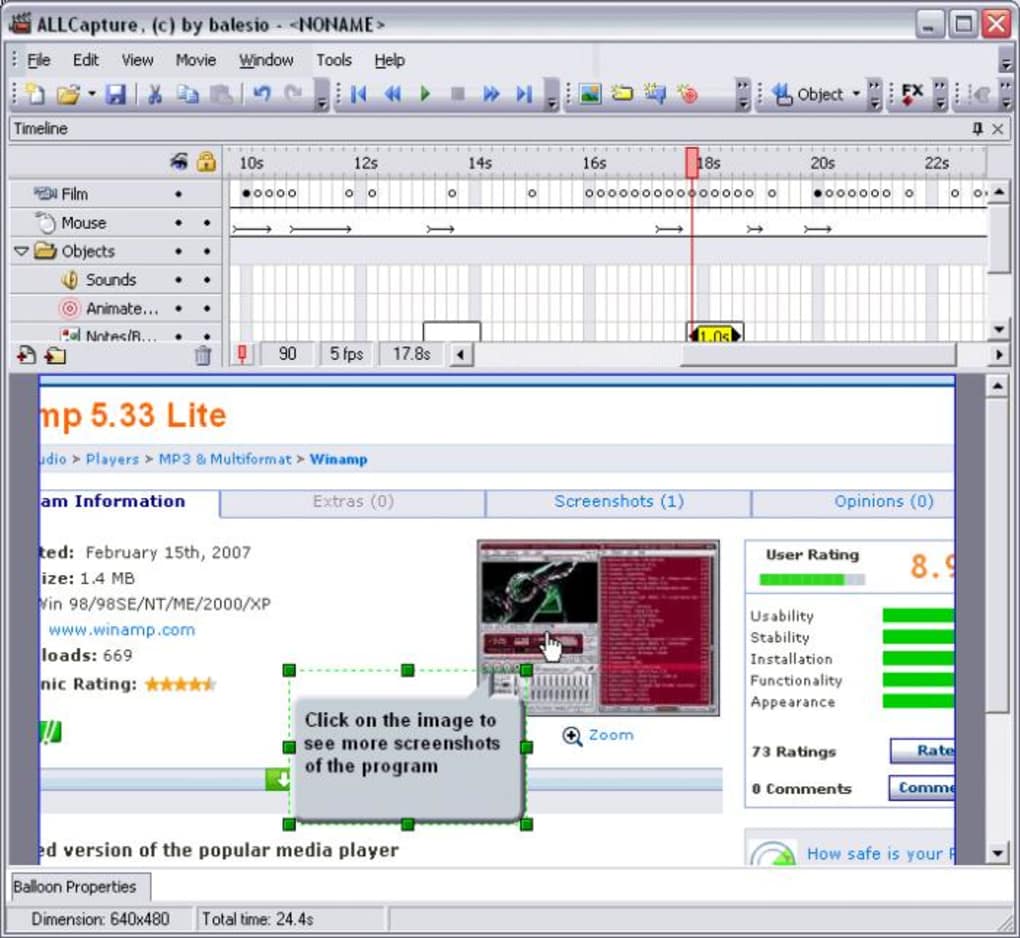
Ein weiterer großer Vorteil ist der integrierte Video‑Editor, der die Notwendigkeit externer Software eliminiert. Nach der Aufnahme können Sie unerwünschte Segmente trimmen, Clips neu anordnen und mit wenigen Klicks Übergänge hinzufügen. Die visuellen Verbesserungswerkzeuge wie der Spotlight‑Effekt und das Gummiband‑Tool helfen, die Aufmerksamkeit auf bestimmte Bildschirmbereiche zu lenken, wodurch Ihr Inhalt ansprechender und leichter nachvollziehbar wird. Für Bildungszwecke ermöglichen die Sprechblasen- und digitalen Notizen-Funktionen das direkte Annotieren wichtiger Punkte im Video, was Klarheit und Verständnis erhöht.
ALLCapture unterstützt zudem den Export in mehreren Formaten, einschließlich gängiger Videodateien (MP4, AVI) und eigenständiger ausführbarer (.exe)-Dateien, die ohne Installation auf dem Zielgerät geteilt werden können. Das ist besonders nützlich, um Tutorials an Kunden oder Kollegen zu verteilen, die keinen kompatiblen Mediaplayer besitzen. Die Software ist leichtgewichtig, schnell und wird regelmäßig aktualisiert, um die Kompatibilität mit den neuesten OS‑Versionen und Sicherheitspatches sicherzustellen. Ob Sie ein kurzes Demo‑Video oder ein umfangreiches Tutorial produzieren – ALLCapture liefert professionelle Ergebnisse mit minimalem Aufwand.
Wie man ALLCapture installiert und verwendet – Schritt‑für‑Schritt‑Anleitung
Der Einstieg in ALLCapture ist unkompliziert und erfordert keinerlei technische Vorkenntnisse. Besuchen Sie zunächst die offizielle Website und laden Sie den Installer für Ihr Betriebssystem herunter – entweder für Windows oder Mac. Der Download ist kostenlos und sicher, ohne gebündelte Adware oder Malware. Nach dem Herunterladen führen Sie den Installer aus und folgen den Bildschirmanweisungen, um die Installation abzuschließen. Der Vorgang dauert in der Regel weniger als zwei Minuten und benötigt nur wenig Festplattenspeicher.
Nach der Installation starten Sie die App. Die Hauptoberfläche ist klar und intuitiv, mit einem zentralen Aufnahmeknopf und Optionen zur Auswahl des Aufzeichnungsbereichs, der Audioquelle und der Ausgabe‑Einstellungen. Klicken Sie auf den „Record“-Button, um die Bildschirmaufnahme zu starten. Sie können den Vollbild‑Modus, ein bestimmtes Fenster oder einen benutzerdefinierten Bereich wählen. Während der Aufnahme zeigt ein kleines Overlay die Zeitleiste und den Aufnahmestatus an, sodass Sie den Fortschritt ohne Ablenkung im Blick behalten.
Wenn Sie fertig sind, stoppen Sie die Aufnahme. ALLCapture öffnet das Video automatisch im integrierten Editor. Dort können Sie Clips trimmen, Sprechblasen hinzufügen, Spotlight‑Effekte anwenden oder Hintergrundmusik einfügen.
Um Ihr Video weiter zu verbessern, nutzen Sie die Annotations‑Werkzeuge, um wichtige Elemente mit Pfeilen, Formen oder Text hervorzuheben. Sobald Sie zufrieden sind, klicken Sie auf „Export“ und wählen Ihr bevorzugtes Format. Die Software unterstützt MP4, AVI und ausführbare Formate, mit Optionen zur Anpassung von Auflösung, Bildrate und Qualität.
Der Export ist schnell, und die fertige Datei ist bereit zum Teilen per E‑Mail, Cloud‑Speicher oder sozialen Medien.
Kompatibilität und Systemanforderungen
ALLCapture ist mit einer breiten Palette von Geräten und Betriebssystemen kompatibel und damit eine vielseitige Wahl für Nutzer über verschiedene Plattformen hinweg. Es unterstützt Windows 10 und 11 (sowohl 64‑Bit‑ als auch 32‑Bit‑Versionen) und macOS 10.14 (Mojave) und neuer, einschließlich Apple‑Silicon‑Macs (M1/M2). Das gewährleistet eine reibungslose Leistung sowohl auf älterer als auch auf neuer Hardware, von Budget‑Laptops bis hin zu High‑End‑Workstations.
Die Software ist leichtgewichtig und hat einen minimalen System‑Footprint. Sie benötigt mindestens 2 GB RAM und 500 MB freien Festplattenspeicher, was sie ideal für Nutzer mit begrenzten Ressourcen macht. Sie läuft zudem effizient auf Geräten mit integrierter Grafik, sodass Sie während Aufnahme oder Bearbeitung keine Verzögerungen erleben. ALLCapture nutzt moderne APIs für den Zugriff auf Bildschirmaufnahme und Audio‑Eingabe, was die Kompatibilität mit den neuesten Anwendungen und Browsern sicherstellt.
Für Nutzer, die häufig zwischen Geräten wechseln, bietet ALLCapture ein konsistentes Erlebnis über alle Plattformen hinweg. Oberfläche und Funktionsumfang bleiben gleich, sodass Sie auf Ihrem Windows‑Desktop aufnehmen und auf Ihrem Mac bearbeiten können, ohne einen neuen Workflow erlernen zu müssen. Regelmäßige Updates beheben Bugs, verbessern die Performance und fügen neue Funktionen hinzu, was die langfristige Nutzbarkeit gewährleistet. Die Software ist zudem sicher, sammelt keine Daten und führt kein Remote‑Tracking durch, sodass Ihre Aufnahmen privat und vertraulich bleiben.
Vor‑ und Nachteile von ALLCapture – Ehrliche Bewertung
- Vorteile:
- Kostenloser Download und Nutzung mit den wichtigsten Funktionen
- Intuitive Benutzeroberfläche, geeignet für Anfänger und Experten
- Echtzeit‑Bildschirmaufnahme mit anpassbaren Aufzeichnungsbereichen
- Integrierter Video‑Editor mit Trimmen, Anmerkungen und Effekten
- Unterstützt Audio‑Erzählungen und Hintergrundmusik
- Export in MP4, AVI und ausführbare Formate
- Leichtgewichtig und schnelle Leistung auf Low‑End‑Systemen
- Regelmäßige Updates und hohe Sicherheit
- Nachteile:
- Eingeschränkte Unterstützung von Videoformaten im Vergleich zu professionellen Tools
- Keine integrierten Cloud‑Speicher‑ oder Kollaborationsfunktionen
- Erweiterte Bearbeitungsfunktionen sind im Vergleich zu kompletten Videosuiten etwas basic
- Export als ausführbare Datei kann zu größeren Dateigrößen führen
- Gelegentliche Verzögerungen bei sehr hochauflösenden Displays
Häufig gestellte Fragen (FAQ)
- Ist ALLCapture kostenlos zum Download und zur Nutzung?
Ja. ALLCapture bietet eine voll funktionsfähige kostenlose Version ohne zeitliche Begrenzung. Sie können Videos aufnehmen, bearbeiten und exportieren, ohne zu zahlen. Während zukünftige Versionen Premium‑Funktionen enthalten könnten, deckt die aktuelle kostenlose Edition die meisten Anwendungsfälle für Lehrende, Trainer und Gelegenheitsnutzer ab.
- Kann ich während der Bildschirmaufnahme Audio aufnehmen?
Ja. ALLCapture ermöglicht die gleichzeitige Aufnahme von Systemaudio, Mikrofoneingang oder beidem. Das ist ideal, um Voice‑Over‑Erklärungen bei Tutorials oder Live‑Demos hinzuzufügen. Die Audioqualität ist klar und gut synchronisiert mit dem Video.
- Welche Dateiformate unterstützt ALLCapture für den Export?
ALLCapture unterstützt MP4, AVI und ausführbare (.exe) Formate. Der .exe‑Export ist besonders nützlich, um Videos mit Nutzern zu teilen, die keinen Mediaplayer installiert haben. Allerdings werden Formate wie MOV oder WebM in der kostenlosen Version nicht unterstützt.
- Ist ALLCapture mit Mac und Windows kompatibel?
Ja. Die Software ist für sowohl Windows 10/11 als auch macOS 10.14 und neuer verfügbar, einschließlich Apple‑Silicon‑Macs. Oberfläche und Funktionalität sind plattformübergreifend konsistent.
- Kann ich meine Aufnahmen nach dem Erfassen bearbeiten?
Ja. ALLCapture enthält einen integrierten Video‑Editor, mit dem Sie Clips trimmen, Szenen neu anordnen, Sprechblasen hinzufügen, Spotlight‑Effekte anwenden und Hintergrundmusik einfügen können – alles ohne die App zu verlassen.
Endgültiges Fazit: Warum Sie ALLCapture noch heute herunterladen sollten
ALLCapture ist eine herausragende Wahl für alle, die hochwertige Bildschirmaufnahmen und Video‑Tutorials erstellen möchten, ohne die Komplexität professioneller Videobearbeitungssoftware. Die Kombination aus einfacher Handhabung, leistungsstarken Bearbeitungswerkzeugen und sicherem, kostenlosem Zugang macht es ideal für Lehrende, Remote‑Teams, Content‑Creator und IT‑Profis. Ob Sie eine Schritt‑für‑Schritt‑Anleitung, eine Software‑Demo oder ein kurzes Tutorial aufnehmen, ALLCapture liefert polierte Ergebnisse mit minimalem Aufwand.
Zwar fehlen einige fortgeschrittene Funktionen, die in vollwertigen Videosuiten zu finden sind, doch ist die Kernfunktionalität robust und gut optimiert. Die Möglichkeit, als ausführbare Datei zu exportieren, ist ein einzigartiger Vorteil, besonders beim Teilen von Inhalten mit nicht‑technischen Nutzern. Mit regelmäßigen Updates, hoher Kompatibilität und einem benutzerfreundlichen Design bleibt ALLCapture ein zuverlässiges Werkzeug für moderne digitale Kommunikation.
Bereit, Ihr erstes professionelles Video‑Tutorial zu erstellen? Download ALLCapture now und beginnen Sie, Ihren Bildschirm in Echtzeit aufzunehmen – kostenlos, sicher und ohne Aufwand.







